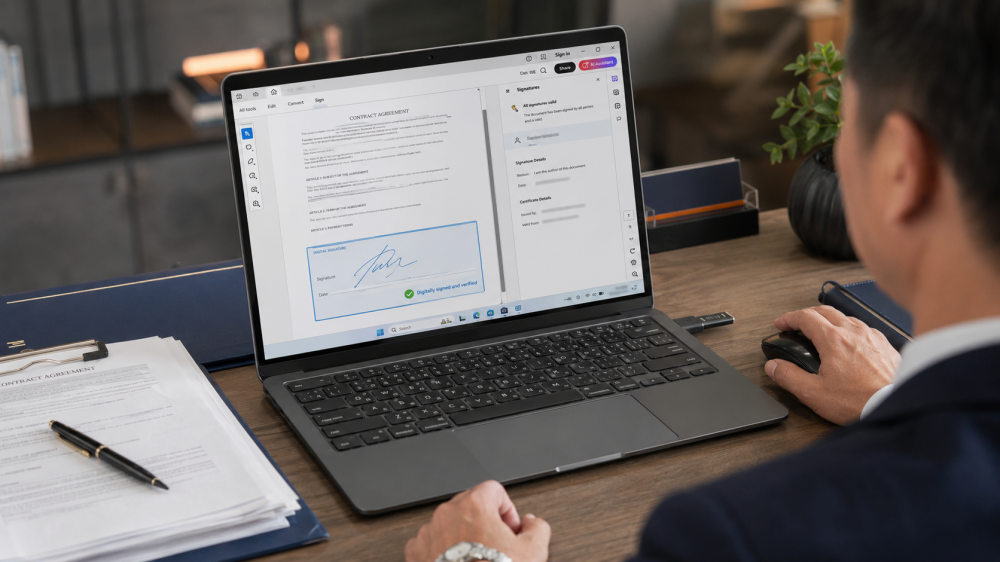

Hợp đồng điện tử chỉ có giá trị pháp lý khi được ký bằng chữ ký số hợp lệ. Foxit Reader là công cụ miễn phí phổ biến nhất để làm việc này: ký trực tiếp vào file PDF bằng chứng thư số trong USB Token, không cần in ra giấy, không cần phần mềm trả phí. Bài viết này hướng dẫn chi tiết thực hiện ký số điện tử với hình minh họa cụ thể từng bước.
Foxit Reader 9.5.0+
Những bản thấp hơn 9.5.0 không có chức năng ký số. Nếu máy đang dùng bản cũ, hãy cập nhật trước khi thao tác.
USB Token còn hiệu lực
Cắm token vào máy và cài đặt trình quản lý token của nhà cung cấp chứng thư số. Cửa sổ cài đặt sẽ tự động hiện lên nếu máy không cài sẵn.
File PDF cần ký
Hợp đồng, phụ lục hoặc bản khai đã hoàn thiện nội dung, xuất ra định dạng PDF.
⚠️ Chỉ chạy trên Windows
Foxit Reader trên macOS và Linux hiện chưa hỗ trợ ký số bằng USB Token. Nếu bạn dùng Mac, cần chuyển sang máy Windows.
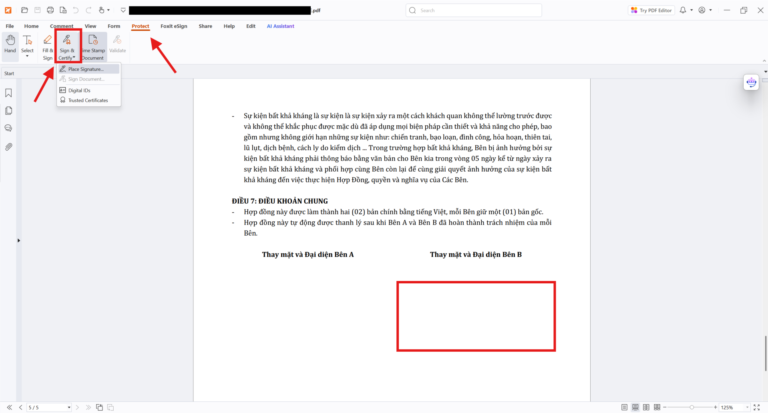
Khởi động Foxit Reader, mở file PDF cần ký. Kiểm tra lại lần cuối nội dung, số hợp đồng và ngày tháng — sau khi ký số, mọi chỉnh sửa đều làm chữ ký mất hiệu lực.
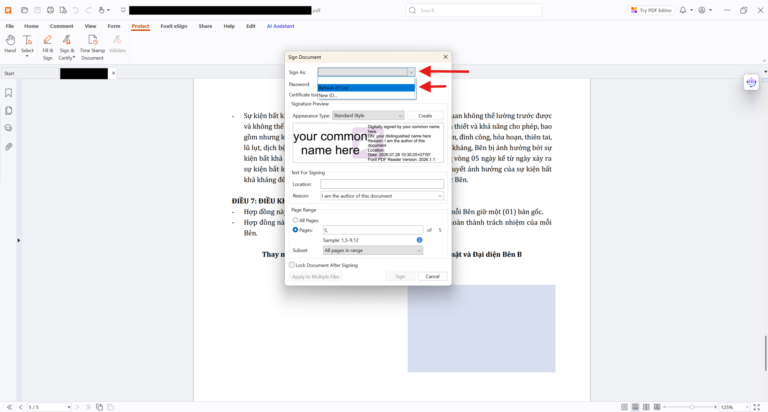
Hộp thoại Sign Document hiện ra với thông tin đọc từ USB Token. Nếu thông tin chữ ký không hiện sẵn, chọn ‘Refresh ID List’.
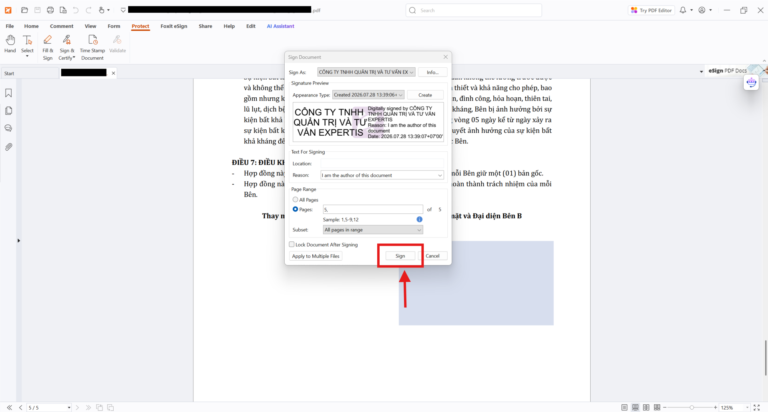
Kiểm tra ba mục sau rồi bấm ‘Sign’:
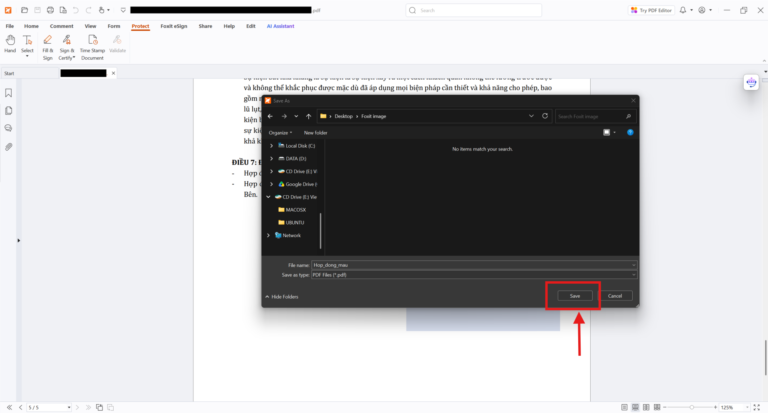
Foxit yêu cầu lưu thành file mới trước khi ký. Nên đặt tên có hậu tố rõ ràng để phân biệt với bản gốc, chọn thư mục lưu rồi bấm ‘Save’.
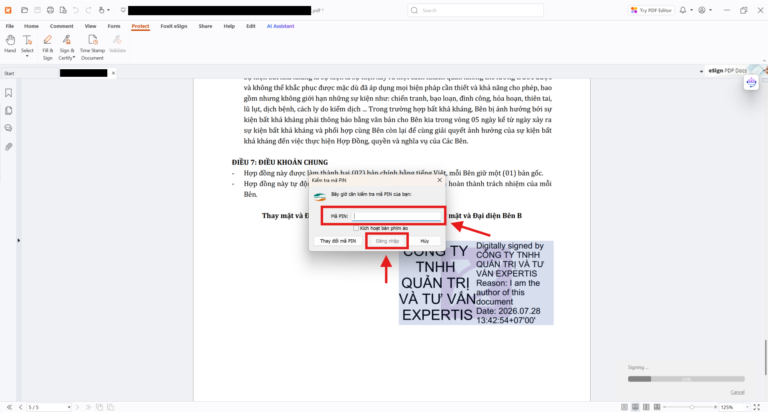
Phần mềm quản lý token yêu cầu xác thực. Nhập mã PIN rồi bấm ‘Đăng nhập’. Nhập sai nhiều lần liên tiếp có thể khóa token — nếu không nhớ, hãy liên hệ nhà cung cấp chứng thư số để được cấp lại thay vì thử tiếp.
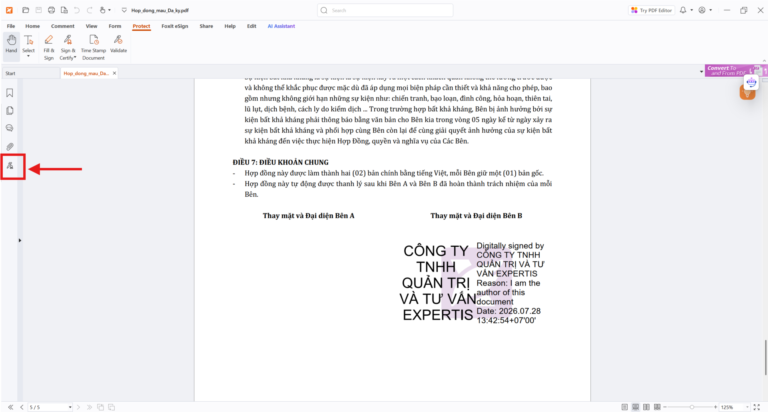
Nếu nhập đúng mã PIN của USB Token, phần mềm sẽ ký số vào văn bản. Chữ ký số của bạn sẽ xuất hiện tại nơi đã chọn, thao tác ký số đến đây là hoàn tất.
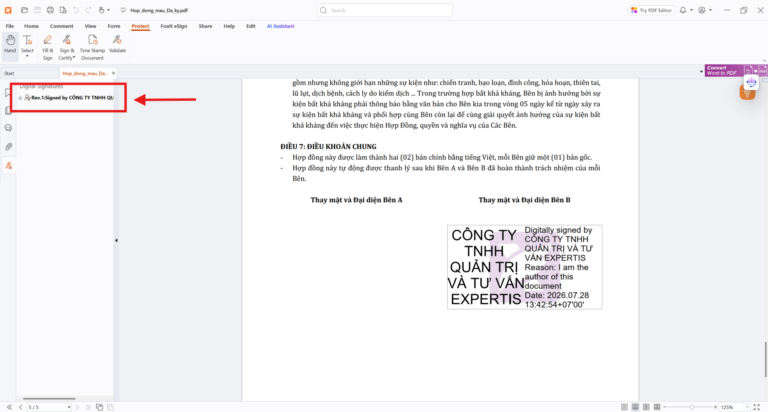
Để kiểm tra, bấm biểu tượng cây bút ở thanh công cụ dọc bên trái — bảng Digital Signatures liệt kê người ký, thời điểm ký và trạng thái hiệu lực của chữ ký.
💡 Không dùng được Foxit Reader?
Adobe Acrobat Reader DC hoặc phần mềm ký số chuyên dụng của nhà cung cấp chứng thư số đều cho kết quả tương đương. Chữ ký số tạo ra tuân theo cùng một chuẩn PAdES, nên file ký ở phần mềm nào cũng đọc và xác thực được ở phần mềm còn lại.
Đánh giá tình huống và ra quyết định
Nắm vấn đề 1 cách có hệ thống
Tham khảo từ thực tiễn
Tra cứu căn cứ để áp dụng